FL Studio 10 Full With Crack


fl studio tool pembuat musik dengan fitur terlengkap


FL Studio adalah sebuah digital audio workstation, atau lebih sederhana mungkin bisa kita sebut dengan software pembuat audio digital virtual. Dilengkapi dengan GUI berdasarkan music sequencer, dan memiliki beberapa edisi untuik Windows seperti FL Studio Express, Fruity Edition, Producer Edition,dan Signature Bundle. Software keluaran Image-Line ini dapat menjadi sebuah wadah untuk menciptakan musik-musik baru bagi pencinta musik di seluruh dunia menggunakan komputer.

FL Studio dapat memainkan file sampel (WAV), dengan plugin yang dapat dijalankan seperti (synthesizer software, VSTi & DXi) atau  MIDI.

Tidak banyak yang saya bisa katakan disini, jadi jika anda ingin mencobanya atau penasaran dengan softwarenya, bisa mencari video mengenai FL Studio di youtube.

Ini fitur-fitur yang diberikan oleh FL Studio yang mencapai versi terbarunya, FL Studio 10:

    -Support 64 Bit Plugin
    -Tombol 'New Pattern' baru.
    -Zoom Horizontal
    -Peningkatan Manajemen Memory
    -Peningkatan audio options
    -Dan masih banyak lagi.

Download

Free Download FL Studio 10 Full Full Version


Semoga bermanfaat :)

Tukar Link

Hi sobat-sobat ku dimanapun anda berada.
Berjumpa lagi di DevilSabers Blog, blog sederhana saya.

Kali ini saya akan membuka fitur "Link Exchange" dan "Banner Exchange" atau bahasa Indonesianya "Tukaran Link dan Banner". Bagi saya hal ini sangatlah penting untuk menambahkan Backlink dan mempromosikan blog saya.

So, bagi sahabat-sahabat saya yang ingin tukaran link dengan saya, silahkan di pilih link atau banner mana yang sangat cocok untuk ditaruh di blog sobat.


Banner :


Banner 88 x 31

Banner 125 x 125

Link :


Langkah-langkah penukarannya sebagai berikut :
  • Login dengan akun blogger sobat
  • Pilih banner/link mana yang akan ditaruh diblog sobat.
  • Lalu taruh banner/linknya ditempat yang sudah sobat sediakan sebelumnya di blog sobat.
  • Lalu silahkan komen posting ini jika sudah selesai.

Internet Explorer 10.0 FINAL (x86/x64)


Kos Internet

Internet Explorer 10.0 FINAL (x86/x64) | Bagi yang suka update software di laptop atau PC ini saya berikan update terbaru dari internet explorer. IE sudah masuk versi final untuk 10.0. Ya fitur yang digunakan tak jauh beda dengan versi sebelumnya hanya ada perkembangan dari segi interface serta performancenya. Bagi sobat yang berminat mendownload saya sediakan 2 link untuk 32 serta 64 bit.
Description
Internet Explorer - the final version of the most common web browser in the world, created for the convenience of users in Internete.Sovershenno new browser for business. Smooth and fast, it was specifically designed for devices with touch input, with full support for comfortable work on traditional computers with unmatched security tools and is compatible with existing Web applications.

Features:
- It is safer than their predecessors
- Independent settings - failure of one of them will not hang the browser as a whole
- Supports the advanced technology Web Slices
- Optimized internal search
- Support for standards
- Integration with OS

Fast
Internet Explorer 10 quickly opens the page, and allows them to work as smoothly as the applications installed on your computer - in fact, you will not notice the difference. According to the results of an independent study conducted by Strangeloop Networks, Internet Explorer 10 on Windows 8 Download 2000 most visited sites online stores faster than all other browsers, including 8% faster than Chrome 20.

In addition to faster loading, IE10 allows faster to perform familiar tasks. You can attach sites on the "Start" Windows 8 and go to your favorite pages with one click, to search the Internet with the Wonder Button Windows 8, instantly share content using both the built-in apps (Mail, People) and the application of Shop Windows (by contract Share). You can even go to, for example, on the next page of search results simply turning a familiar movement page.

Safe
10 version of Internet Explorer has been a leader in protecting against malware and social engineering, including phishing, despite the fact that competitors will continue to release new versions of their browsers. The main tool to protect Internet Explorer 10 - Filter URL SmartScreen. To date, Smart Screen has blocked over 1.5 billion phishing attacks, and continues to block up to 5 million cases of social engineering every day. As a leader in this area, Microsoft sees its task continuously improving security algorithms in order to provide customers and partners with the highest level of safety in the use of Internet Explorer.

If you look at the comparison of the effectiveness of the protection of different browsers in more detail, it is clear that Internet Explorer shows an overwhelming advantage in the ability to detect and block dangerous URL and downloads.

It should also be noted that the security services to Internet Explorer only takes a few days to protect users from emerging threats, and security is always at the highest level.

In addition to protecting against threats, Internet Explorer provides employees with the highest level of confidentiality, ensuring the data integrity of your company. Tracking Protection feature (tracking protection) is enabled by default, which means the inability of third-party sites to monitor the actions of your employees. In addition, the option to view sites InPtivate help further secure the data when accessed from public computers.

Also in Internet Explorer 10 is available enhanced protection mode enabled by default in the main, "tablet" mode Internet Explorer. This mode provides even greater protection against Web-based attacks, and is in addition to the protection provided by SmartScreen filter to block access to Web-based applications to the operating system.

Ready for Business
Companies invest significant money and resources in web applications for business. When migrating to Internet Explorer 10 you do not lose the investment made in the application for IE8 and older versions of the browser. IE10 supports the same compatibility modes, as his predecessors: IE9, IE8, IE7 compatibility mode and IE6 (Quirks).

Internet Explorer 10 supports the latest standards, which means you are free to use technologies such as HTML5, CSS3, SVG to create great Web applications.

And, of course, Internet Explorer can be deployed and configured by IT professionals using familiar tools such as Windows Server Update Services (WSUS), System Center Configuration Manager (SCCM), and Microsoft Deployment Toolkit (MDT).

Internet Explorer supports the latest standards of HTML5: App Cashe, Drag and Drop, Parsing, Sendbox, WebSockets and others; CSS3, including advanced technologies such as the Flexible Box (Flexbox) layout and Grid layout, as well as effects such as 3-D transforms. Standard CSS Device adaptation to optimize site design for optimum display on different devices with minimal effort.

Less interface, more Internet
The employees are always on the move is needed not just a browser with support for touch input. They need a new type of device, and the new browser is designed to operate with your fingers.

Main features of Internet Explorer
Miracle of the buttons work the same way as any other application Windows 8
Greater value from each pixel screen sites can use a maximum of space, from edge to edge.
The address bar at the bottom of the screen, and appears only when needed
The new format of the tabs
Navigation with gestures
The menu, created to control the fingers

The browser provides excellent support for HTML5, which means there is no need to use plugins that slow down your computer and reduce battery life. Due to hardware acceleration, sites follow your every move without delay, as if you were working with an application installed on your computer. With this, you can always run the business applications that use plug-ins, such as ActiveX, in the mode of Internet Explorer for the desktop.

One of the most important features of Internet Explorer - its focus on sites that are always in focus. No tinsel - words are not distract from your web applications. In addition, with the Internet Explorer 10 can secure web sites and web applications on the task bar (in Windows 7), and even on the "Start" Windows 8. In this case, tile site will look the same as the dynamic tile applications from Windows Store. You will even be able to get updates or web application directly on the tile on the "Start" button, and find out about the latest news without having to open the site.

Link Download ( 42mb )

Mirror Link via Putlocker


Mirror LInk via Sharebeast


pass : kosinternet

Semoga Bermanfaat

Sumber : http://kosinternet.blogspot.com/2013/02/internet-explorer-100-final-x86x64.html#ixzz2SPKJWw9t

Cara Membuat Efek 3D dengan Photoshop


Tutorial kali ini mambahas bagaimana cara membuat efek 3d dengan Photoshop. Kita akan belajar membuat Foto 3d seperti diatas ini,, oke langung saja.Cekidot

Tahap 1

Buka aplikasi Adobe Photoshop, kemudian buka file gambar TV ( Braun_TV.jpg | selanjutnya akan saya sebut gambar TV ) ke dalam kanvas kerja, cara nya seperti biasa arahkan mouse ke menu bar : File – Open,  lalu cari lokasi penyimpanan file yang telah di download dan di extrack tadi

Tahap 2

sebelum melakukan seleksi area bagian kaca pada gambar TV, klik magic wand tool pada pallete toolbox lalu atur opsi tambahan dari tool seleksi magic wand, klik add to selection, kemudian untuk nilai tolerance biarkan default di 32
fungsi dari add to selction adalah : untuk menambahkan area seleksi secara otomatis saat kita memilih di luar area seleksi
Seleksi seluruh area kaca pada Gambar TV dengan menggunakan Magic Wand Tool, lakukan klik berulang di area yang belum terseleksi hingga seluruh area kaca Gambar TV terseleksi sepenuhnya.

Tahap 3

Periksa seluruh area seleksi  dengan melakukan zoom pada kanvas kerja, lalu perbaiki seluruh area seleksi yang dirasa kurang rapi. cara nya zoom kanvas kerja dengan menekan tombol pada keyboard [ctrl] + [+] lalu tekan spasi dan geser untuk memeriksa area seleksi. cara lain melakukan zoom in dan zoom out pada kanvas kerja photoshop adalah dengan menekan tombol [alt] pada keyboard lalu geser ke atas dan kebawah scrool pada mouse anda.
Bila terdapat seleksi yang kurang rapi, rapikan seleksi dengan memilih Polygonal Lasso Tool, atur pula opsi dari polygonal lasso tool sama seperti opsi pada magic wand tool di Tahap 2, dengan mengubah pengaturan seleksi ke add to selection.
Rapikan seleksi yang keluar dari area seleksi kaca tv dengan polygonal lasso tool, dengan menekan tombol [alt] pada keyboard tahan hingga anda melakukan klik pada kanvas kerja
Keterangan Gambar :
  • Bulatan warna Biru : adalah klik awal anda dalam merapikan seleksi
  • Bulatan warna Merah : Klik selanjutnya dalam merapikan seleksi
  • Bulatan warna Hijau : Klik akhir dalam merapikan seleksi dengan melakukan double klik ( 2X klik )

Lakukan berulang ke area lain yang belum rapi. Cara lain dalam melakukan seleksi adalah dengan menggunakan pen tool, bila ada di antara teman-teman photoshoper yang mengerti atau telah mahir menggunakan pen tool, silahkan mempergunakan tool tersebut, tool pada photoshop sengaja diciptakan untuk kenyaman user dalam mengolah gambar digital, jadi bila dalam melakukan seleksi user merasakan nyaman dengan salah satu tool, pergunakan dengan baik, yang terpenting tujuan akhir nya ialah gambar terseleksi dengan sempurna 

Tahap 4

setelah area kaca pada gambar tv terseleksi dengan sempurna, klik kanan pada area seleksi lalu pilih feater, masukan nilai feather radius sebesar 1, lalu klik icon created new fill or adjustment layer pada pallete layer dan pilih solid color, pilih warna merah terang pada jendela solid color. lalu atur nilai opacity dari layer color fill 1 yang baru saja terbentuk menjadi 50% 
pada tahap ini pemilihan solid color hanya untuk penanda seleksi  saja, tujuannya untuk mempermudah kita membayangkan area dari kaca televise saat melakukan proses pengolahan gambar

Tahap 5

masih di area pallete layer, Klik satu kali Layer Background, layer background akan berubah warna menjadi biru. kemudian buka file gambar Motor yang telah di Download. dengan cara yang sama seperti tahap 1 : File - Open - tarifa-motorcross-009.jpg kemudian pindahkan gambar motor ini ke kanvas kerja gambar tv caranya : 
tekan [ctrl]+[a] pada keyboard dan setelah semua area gambar motor terseleksi
tekan [ctrl]+[c] untuk melakukan perintah copy keseluruhan area seleksi pada kanvas kerja gambar motor, kemudian
tekan [ctrl]+[w] untuk menutup tanpa menyimpan kanvas kerja gambar motor

kita akan dihadapkan kembali dengan kanvas kerja gambar tv, langkah selanjutnya ialah melanjutkan proses copy seleksi yang telah kita lakukan di kanvas kerja gambar motor dengan perintah paste, pada keyboard tekan [ctrl]+[v]. secara otomatis layer kedua akan terisi oleh Layer 1 ( gambar motor yang telah kita copy ) dan di atas layer 1, layer color fill 1 berwarna merah dengan opacity 50%

Pilih Layer 1 ( Gambar motor ) pada pallete layer kemudian tekan [ctrl]+[t] pada keyboard untuk melakuakn Free Transform, putar dan besarkan ukuran dari layer 1 hingga tampak seperti gambar di bawah ini :
patokan nya adalah kotak berwarna merah yang telah kita buat sebelumnya, pergunakan imajinasi anda, untuk membayangkan batas pembesaran yang dilakukan. bila sudah tekan [ Enter ]

Tahap 6

seleksi dengan teliti, bagian tangan hingga kepala nya saja pada layer 1 gambar motor dengan mempergunakan polygonal lasso tool, pergunakan fungsi zoom in dan zoom out untuk melihat detail bagian dari area yang akan kita seleksi, gambar di bawah ini akan menjelaskan area mana yang harus di seleksi.
catatan : lakukan klik pertama pada bagian dalam di area yang berwarna merah untuk kemudian di teruskan mengelilingi tangan hingga kepala dan bagian akhir seleksi juga di dalam area yang berwarna merah, ingat klik akhir seleksi dengan double klik ( 2X klik )
setelah area terseleksi dengan rapi, kemudian tekan [ctrl]+[j] untuk menduplikasi area yang terseleksi pada layer 1, dan pada pallete layer akan terbentuk satu layer baru yaitu layer 2, yang berisi hanya area yang telah kita seleksi yaitu bagian tangan dan kepala saja.

Tekan dan tahan tombol [ alt ] pada keyboard lalu klik layer mask thumbnail pada layer color fill 1, sambil menahan tombol [ alt ] dan klik kiri kemudian geser mouse bawah, letakkan layer mask thumbnail  tepat disamping gambar motor layer 1, maka disamping gambar motor akan terbentuk satu buah layer mask thumbnail yang sama seperti layer mask thumbnail layer color fill 1 dan layer 1 secara langsung termasking seperti layer color fill 1

Tahap 7

project edit foto 3D kita hampir selesai, lakukan hide layers pada layer color fill 1 dengan cara klik layer color fill 1 kemudian arahkan mouse ke Menu Bar : Layers – Hide Layers, maka area berwarna merah pada kanvas kerja akan menghilang, 
catatan : hide dan unhide layer juga bias kita lakukan dengan melakuakan klik pada icon mata disamping layer
selanjutnya Klik Layer 1 kemudian tekan [ctrl]+[j] untuk menduplikasi layer 1, akan terbentuk satu layer baru yang bernama layer 1 copy di atas layer 1, pilih brush pada toolbox,tekan tombol [D] pada keyboard kemudian tombol [X] pada keyboard untuk merubah warna foreground menjadi warna putih, lalu klik layer thumbnail nya layer 1 copy. dan sapukan brush ke layer masking sehingga bagian debu dari gambar motor tampak keluar dari area maskingnya.

Tahap 8

Klik Layer Thumbnail pada layer 1 copy, ingat Layer Thumbnail bukan Layer Mask Thumbnail, dan untuk menghilangkan warna putih pada layer 1 copy kita akan mempergunakan background erase tool, perhatikan juga pengaturan dari opsi background erase agar nantinya warna putih dari layer 1 copy dapat ter-erase dengan baik.
sampling : once | limits : discontiguos | Tolerance : 68 | cetang Protect Foreground Color.
Tahan tombol [alt] dan klik tepat di area sample color ( lihat gambar dibawah ), box foreground akan berubah warna menjadi warna seperti warna sample yang telah kita pilih, selanjutnya klik area berwarna putih, jangan lepas klik kiri mouse anda sebelum area berwarna putih terhapus sempurna 
Penggunaan background erase tool sebenarnya telah saya bahas pada artikel seleksi rambut, tapi disini Saya ulang kembali dikarnakan banyak user yang gagal mempraktekkan tutorial tersebut, akan tetapi tidak sedikit pula email yang masuk ke saya mengucapkan terimakasih karna telah berhasil mempraktekkan tutorial seleksi rambut tersebut, mungkin sebagian user yang gagal dalam mempraktekkan sepenuhnya kesalahan saya dalam menuliskan artikel yang sulit dipahami oleh pembaca. Saya terima dengan baik saran, kritik, pujian, bahkan cacian dari pembaca www.photoshopid.com tujuan nya tak lain untuk membuat photoshopid.com menjadi lebih baik lagi.

Tahap 9

beberapa langkah lagi project Efek 3D kita akan selesai, langkah selanjutnya setelah warna putih di-erase dengan menggunakan background erase tool, kita akan memunculkan pantulan sinar di gambar tv, tujuan nya agar hasil akhir dari foto menjadi terlihat lebih baik. caranya :
Klik Layer paling bawah pada Pallete Layer ( Layer Background ) dan tekan tombol [ctrl]+[j] pada keyboard untuk menduplikasi Layer background, kemudian kita juga akan meletakkan layer mask ke dalam layer background copy, layer mask yang sama seperti layer mask  ( layer 1 & Color Fill 1 ), caranya sama seperti yang kita lakukan pada Tahap 6.
Tekan dan Tahan Tombol [alt] kemudian Klik Layer Mask Thumbnail Layer 1 dan arahkan ke Layer Background Copy. setelah Layer mask thumbnail terbentuk pindahkan layer background Copy ke posisi di atas Layer 2. kemudian Blending dengan menggunakan Mode hard Light
( Mode Blending terdapat pada Pallete Layer Bagian Atas, disamping Opacity dan Fill ) 

Tahap 10

selanjutnya kita akan menyembunyikan bagian-bagian tertentu pada Layer background Copy, tujuan nya agar pantulan sinar kaca televise tampak lebih real dan efek 3D yang akan kita munculkan lebih terasa. pilih brush tool untuk menyembunyikan masking pada layer background copy, sebelumnya pastikan warna dari Foreground berwarna Hitam. lalu klik Layer mask Thumbnail ( Layer background Copy ) 
Catatan : untuk menyembunyikan masking gunakan warna Hitam #000000 dan untuk memunculkan Masking gunakan Warna Putih #FFFFFF
Sapukan Brush ( ingat warna Foreground harus berwarna hitam ) ke area yang tidak berwarna merah seperti gambar dibawah ini : 
Klik ikin Create New Fill or Adjusment Layer ( sama seperti Tahap 4 ) lalu pilih Color balance, atur nilai-nilai dari Color Balance baik itu Highlight, midtones, dan Shadows nya seperti gambar dibawah ini :
Letakkan atau posisikan Layer Color Balance ini di posisi paling atas dari seluruh Layer, Klik Lalu tahan dan geser ke atas. sampai disini efek 3d photoshop kita telah selesai, untuk hasil akhir yang sempurna semua saya serahkan pada kreativitas dan imajinasi pembaca.

Source : www.Photoshopid.com

Memutihkan Warna Kulit pada Foto


Tutorial photoshop banyak macam dan caranya dalam menghasilkan pewarnaan kulit sesuai dengan yang kita inginkan. Bukan saja kulit putih, kulit kuning, kulit hitam dan segala macam yang menyangkut pewarnaaa tanpa mengurangi segi natural kulit.
Baiklah ini langkah-langkahnya:
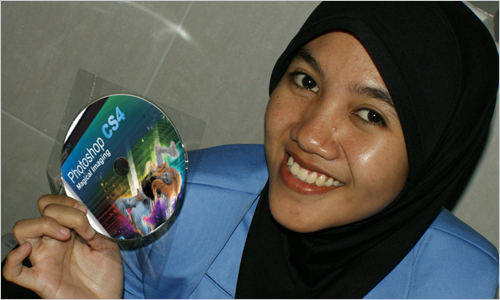
1. Buka Software Photoshop dan pilih foto yang akan diputihkan / di make up sebagai contoh saya menggunakan foto berikut
memutihkan kulit foto
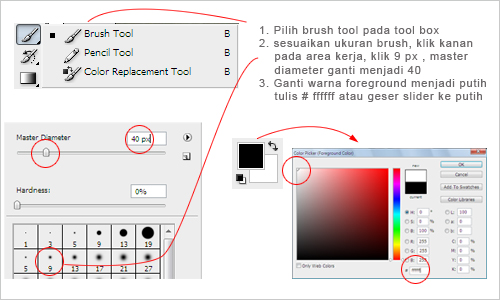
2. Pada Toolbox sebelah kiri kamu cari icon dengan gambar seperti kuas lalu [klik kanan] dan pilih brush tool ( B ). Sesuaikan jenis kuas melalui klik kanan pada area kerja, pilih ukuran 9 px dan pada master diameter ganti menjadi 40 px dengan menggeser slider atau menulis angka 40. Ganti warna foreground dengan warna putih.
memutihkan wajah pada foto
3. Buat layer baru dengan cara klik Menu Layer > New > Layer ( SHIFT + CTRL + N )
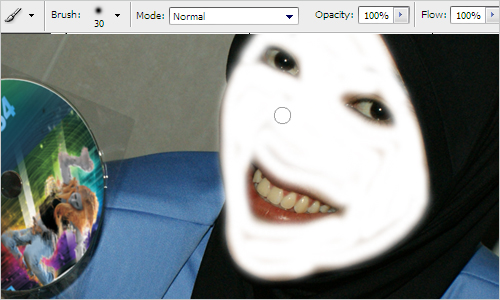
4. Sapukan kuas brush anda disekitar area kulit [disini saya mencontohkan wajah] hingga menutupi semua kulit tidak termasuk mata dan bibir. Perbesar view dengan zoom in ( Z ) atau menekan keyboard CTRL + SPACE + KLIK, untuk Zoom out ( memperkecil view ) tekan CTRL + SPACE + ALT + KLIK. Untuk membesarkan brush tekan tombol keyboard “]” dan memperkecil brus [“.
memutihkan kulit dengan photoshop
5. Buat layer baru Buat layer baru dengan cara klik Menu Layer > New > Layer ( SHIFT + CTRL + N )
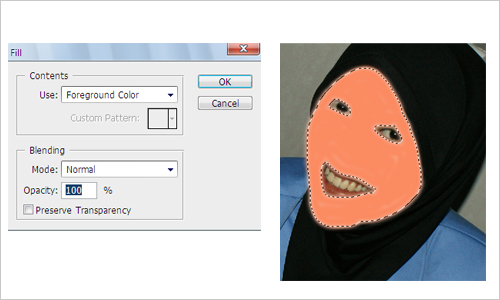
6. Tekan CTRL + Klik pada layer 1 yang sebelumya Anda buat sehingga muncul seleksi ( garis putus ) pada brush yang Anda sapukan.
7. Ganti warna foreground menjadi warna # fb865a, dan tekan menu Edit > Fill. Pilih warna foreground klik OK. Lihat hasilnya
memutihkan wajah dengan photoshop
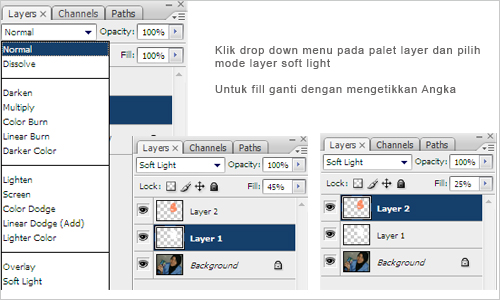
8. Selanjutnya kita akan mengubah mode layer yang sebelumnya kita buat. Untuk layer 1 ( warna putih ) kita ganti menjadi mode soft light fill 40 % dan layer 3 ( warna merah ) menjadi mode soft light fill 25 %
membuat kulit menjadi putih pada foto
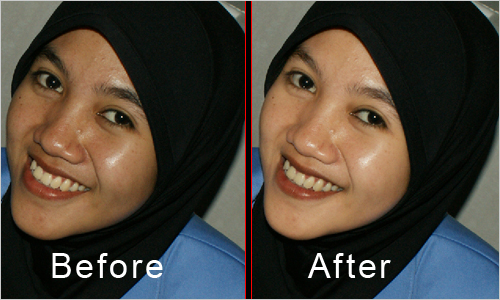
9. Yuuk Dilihat perbadingan hasilnya
memutihkan kulit dg photoshop
Note : Layer satu dan layer dua saling membutuhkan, layer pertama digunakan untuk memutihkan dan layer dua berfungsi sebagai perona agar warna kulit tidak pucat. Sesuaikan ukuran fill sesuai yang Anda inginkan jika ingin membuatnya berbeda dengan cara ini.

KitSet Club 2013-2014


Selamat Pagi Sobat??? Kali ini Saya akan Berbagi Beberapa Kitset PES 2013 nih,,, dan ini baru lho,,
 Kitset ini kemungkinan yang akan dipakai klub sesaon 2013-2014 !!!
 Ayo buruan Sedot gan!!!


 - Download FC Barcelona 13-14 Kit Set (GDB) by Ramz:
 Download= http://goo.gl/8QfzW


 - Download Liverpool 13-14 Home Kit (GDB) by Kolia V:
 Download= http://goo.gl/egvdh


 - Download Man United 13-14 Kit Set (GDB) by Ramz:
 Download= http://goo.gl/zrxJz


 - Download Bayern München 13-14 Home Kit (GDB) by solidity:
 Download= http://goo.gl/2F7uq

 Sekian Dulu ya??? Silahkan Tinggalkan Komentarnya :)

Cara Memasang Link Teman Di blog


Ok,, Arya baru pulang sekolah ni,, tadi di sekolah ribut banget jadi pulang sekolah Arya nge-blog aja buat menghilangkan kekesalan di sekolah,, hari ini Arya akan membahas cara membuat link exchange , link exchange berguna untuk meningkatkan rank kita di search engine jadi artikel ini bisa dimasukkan ke kategori SEO (search engine optimization)
, ketika link exchange udah dipasang di blog teman atau sahabat kamu maka kamu akan mendapatkan backlink . sekarang Arya akan membahasa bagaimana kiata memasang link exchange teman di blog kita atau dengan kata lain cara memasang link sahabat di blog, ok mari kita mulai,, 

Langkah –langkah :


  1. Login ke blog anda
  2. Masuk ke dashboard
  3. Masuk ke tata letak, pilih add gadget
  4. Pilih html
  5. Copy script berikut


<div style="overflow:auto;width:130px;height:200px;padding:10px;border:1px solid #eee">

<li><a href="URL BLOG/WEB">NAMA BLOG/WEB</a></li>


</div> Description: yang mau tukeran link,, komen alamat link and follow

Catatan  :
  • Ganti tulisan URL BLOG/WEB dengan alamt blog/web teman kamu
  • Gantu tulisan NAMA BLOG/WEB dengan judul blog/web teman kalian
  • Ganti tulisan berwarna hijau dengan kata-kata yang mungkin ingin kalian taruhkan di bwah widget tsb sebagai contoh liat screenshot berikut ,, ini ada di blog saya


Sekian Ya??? yang mau link nya di pasang Koment di Post ini aja ya???

PESEdit.com 2013 Patch 3.6 - Released!!


PESEdit.com 2013 Patch 3.6 released!!!. PESEDIT 2013 Patch 3.6 adds PES 2013 Data Pack 5.00including all-new 2013 Copa Libertadores + PES 2013 game patch 1.04 which has been praised by many for its gameplay improvements.

NEW FEATURES PESEDIT.COM 2013 PATCH 3.6

  • Includes PES 2013 Data Pack 5.00 (Copa Libertadores 2013 teams with correct squads, kits, lineups etc.)
  • Includes PES 2013 game patch 1.04 (gameplay changes, added Copa Libertadores 2013 mode)
  • Full online compatibility (Online switch)
  • New balls: adidas UEFA CL Final 2013 OMB, Nike Maxim Conmebol (Copa Libertadores OMB)
  • New faces: 20+ new faces (including Griezmann, Icardi, Kondogbia, a total of 800 faces)
  • New kits: Arsenal de Sarandi, Atletico Mineiro, Bielefeld, Fluminense, Gremio, Hoffenheim, Independiente, Leeds, Newell's, Sao Paulo, Velez

GENERAL FEATURES PESEDIT.COM 2013 PATCH

  • Added new 1st division leagues: Bundesliga, Primera Division Argentina, Russian Premier League, Spor Toto Süper Lig, Superleague Greece, Raiffeisen Super League
  • Added new 2nd division leagues: 2. Bundesliga, Liga Adelante, Npower Championship, Serie B, Ligue 2, Brasileirão Série B, Primera B Nacional
  • Added other teams (Arminia Bielefeld, BATE Borisov, BSC Young Boys, Dnipro Dnipropetrovsk, FC Basel, KRC Genk, Metalist Kharkiv, Steaua Bucureşti, Videoton FC, Viktoria Plzen + Indonesia, Malaysia)
  • Correct kits for all Premier League, Liga ZON Sagres + all National & Classic Teams
  • Corrected names for fake players in unlicensed National teams and ML unlockable players
  • Faces: ~800 new faces (all fixed by PESEDIT)
  • Fixed kits for a lot teams including Barcelona, Manchester United and Sevilla
  • Includes newest DLC 4.00 & game version 1.03
  • Scoreboard and stadium switch in selector (download stadiums here)
  • Removed blur
  • Fixed boots + accessories for a lot players (Premier League, Ligue 1, Eredivisie, Serie A, Liga BBVA, Bundesliga and many more)

Download